
Hvordan bruke GHL automations med Edpay
Når du bruker Edpay sammen med GoHighLevel (GHL), må du bruke Automations-funksjonen i GHL. Du trenger to automasjoner:
- Aktiveringsautomasjon – gir kunden tilgang til innholdet de har kjøpt.
- Kanselleringsautomasjon – fjerner tilgangen dersom kunden får refusjon eller sier opp abonnementet.
Slik oppretter du en ny automasjon i GHL (Workflow)
- Gå til Automation i menyen og klikk Create Workflow.
- Velg Inbound Webhook som trigger:
- Klikk Add new trigger.
- Velg Inbound Webhook fra listen.
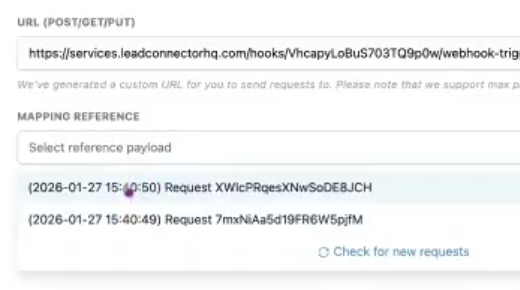
- I Webhook-innstillingene vil du se en URL. Kopier denne og lim den inn i feltet Activation/Cancellation Automation i Edpay.

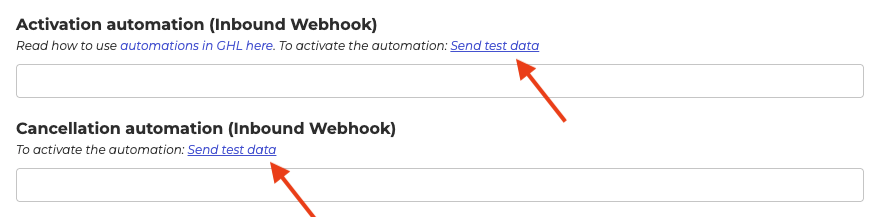
- Klikk på lenken Send test data i Edpay for å sende eksempeldata til GHL.
- I GHL åpner du menyen Mapping reference, velger den nyeste forespørselen og klikker Save.
- Legg til handlingen Create/Update Contact i workflowen. Bruk eksempeldataene til å matche feltene:
- Koble feltet “email” fra webhooken til “Email”-feltet i GHL.
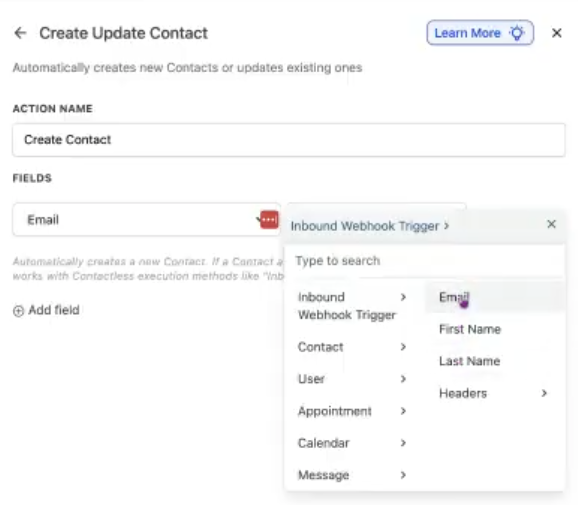
- Gjenta det samme for Fornavn og Etternavn.
- Koble feltet “email” fra webhooken til “Email”-feltet i GHL.
- Legg til eventuelle siste steg du trenger – for eksempel:
- Tildel riktig produkt
- Legg til tagger
- Start en e-postsekvens, osv.
Om kanselleringsautomasjonen
Som nevnt trenger du en egen automasjon for å fjerne tilgangen dersom en kunde kansellerer eller får refusjon.
Hvis kanselleringer er sjeldne hos deg, kan du opprette én universell kanselleringsautomasjon og bruke den for alle offers i Edpay. Dette sparer tid når du setter opp nye offers, siden alle kan kobles til den samme kansellerings-workflowen i GHL.
Hvis du har spørsmål, kan du sende oss en e-post på [email protected]