Hvordan lage fraktetiketter - Edpay
I bokmodulen har du mulighet til å lage fraktetiketter for både Posten og Bring. Skal du sende mange bøker på en gang, så anbefaler vi å bruke Posten, men om du kun skal sende 1-3 bøker per gang så anbefaler vi å bruke Bring. Med Bring lager du én og én fraktetikett, mens med Posten kan du bruke frankeringsmerket til Posten for å sende flere bøker samtidig.
Frakt med Bring
Vi anbefaler å bruke Bring om du skal sende 1-3 bøker per sending.
For å aktivere frakt med Bring må du koble Edpay til Bring sitt Shipping API: https://app.edpay.no/user/last/books/settings
- Sett status til "Active"
- Velg "Delivery type": at pakken skal leveres til kundens postkasse (home mailbox) eller på et hentested (pickup point)
- MyBring email: epostadressen du bruker for å logge inn i MyBring
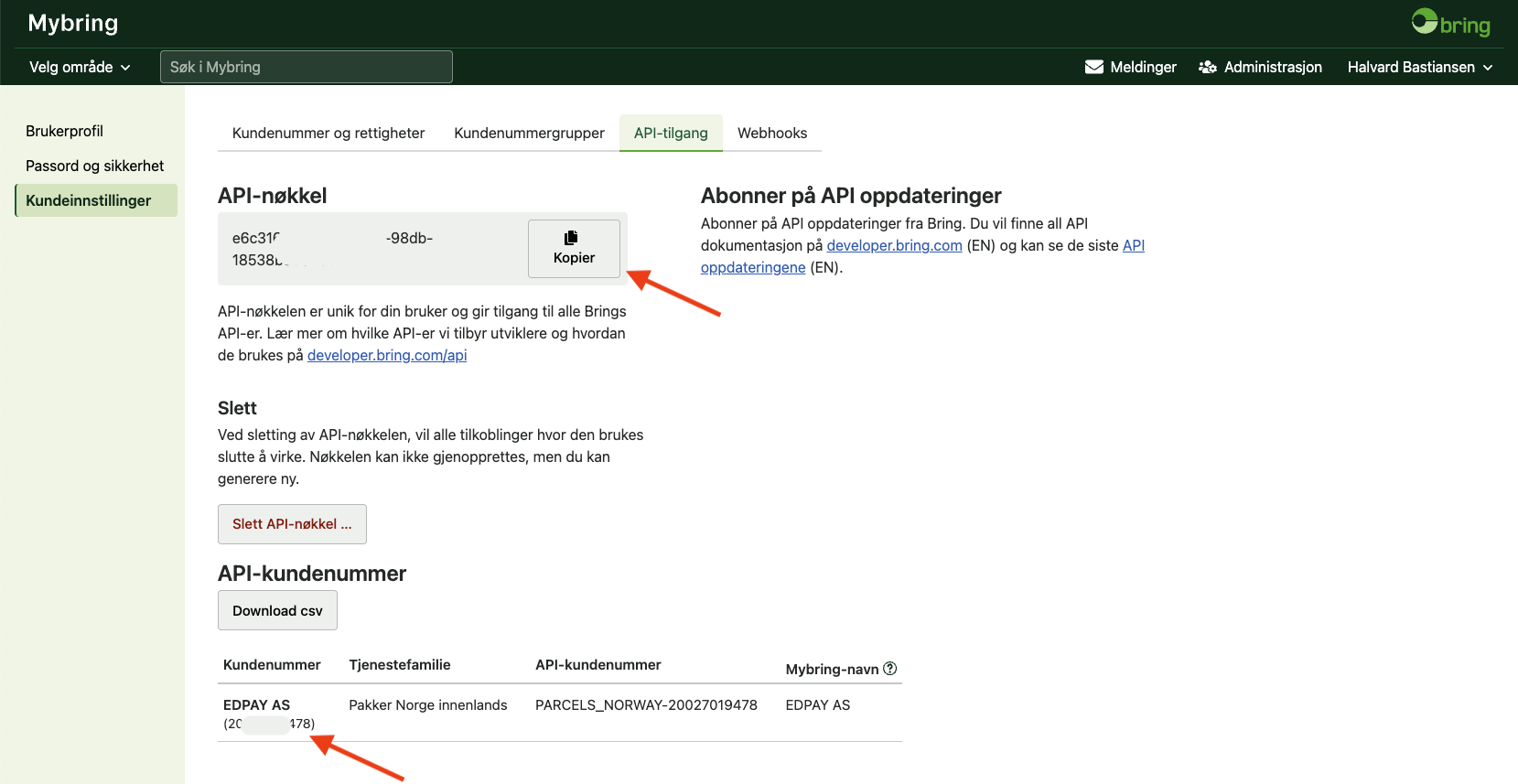
- MyBring API Key og customer ID: disse finner du hos MyBring her https://www.mybring.com/useradmin/account/settings/api
- Trykk save.
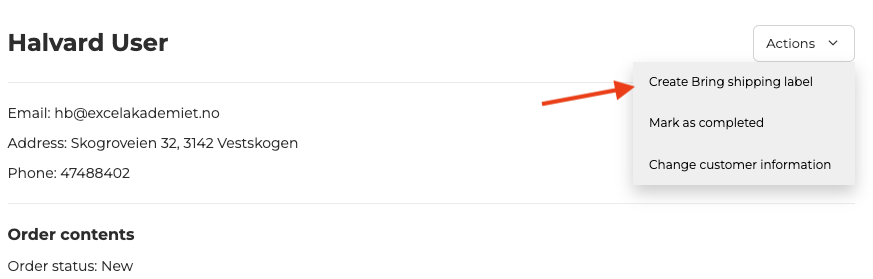
Når du får inn et boksalg åpner du "Actions" menyen og trykker "Create Bring shipping label" for å lage fraktetikett. Denne skriver du ut på vanlig printer og limer på pakken du skal sende:
Frakt med Postens frankeringsmerke
Hvis du skal sende mange bøker om gangen kan det beste alternativet være å bruke Posten sitt frankeringsmerke.
Måten det fungerer på er at du bestiller en fraktordre, og så får du et fraktbrev som du legger ved sendingen når du leverer inn brevene til posten. Du kan bestille frakt med frankeringsmerke her: https://eordre.posten.no/OA_HTML/ibeCZzpHome.jsp
Med frankeringsmerke kan du velge mellom:
- “Post med blandede formater”: minimumspris 150 kr per sending, lønner seg om du sender mer enn 3-4 bøker om gangen.
- “Post med like formater”: da betaler du for minimum 200 brev samtidig, men kan sende færre. Enhetsprisen kan bli billigere enn blandede formater selv om du sender færre brev.
For å aktivere frakt med Posten fyller du ut innstillingene i bokmodulen her: https://app.edpay.no/user/last/books/settings
- Sett status til "Active"
- Huk av for "Include postage stamp" (frankeringsmerke)
- Label quantity: her velger du om du vil ha en fraktetikett per bok eller per ordre. Hvis en kunde bestiller 4 bøker på en gang, vil du da ha 4 fraktetiketter eller en enkelt fraktetikett?
Hvis du bruker frankeringsmerke kan det være begrensninger på hvor store forskjeller det kan være i hvert brev. Med frankeringsmerke vil det derfor være naturlig å sende 4 like brev/pakker til kunden, fremfor én pakke med 4 bøker. - Labels per page: her velger du om du vil ha én fraktetikett per side (for eksempel om du har en egen etikettprinter) eller om du vil ha 8 fraktetiketter per A4 side.
Velger du 8 fraktetiketter per A4 side kan du printe ut fraktetiketter med en helt vanlig printer. Da trenger du bare å fylle printeren med etikettpapir, dette kan du kjøpe på for eksempel Clas Ohlson: https://www.clasohlson.com/no/Label-Media-etiketter-105x74-mm/p/34-2552 - Label height og width: her setter du størrelsen i millimeter på hver enkelt fraktetikett. For etiketten fra Clas Ohlson er størrelsen 74mm i høyden og 105mm i bredden. For en etikettskriver kan du for eksempel velge 100mm x 100mm.
- Trykk på save.
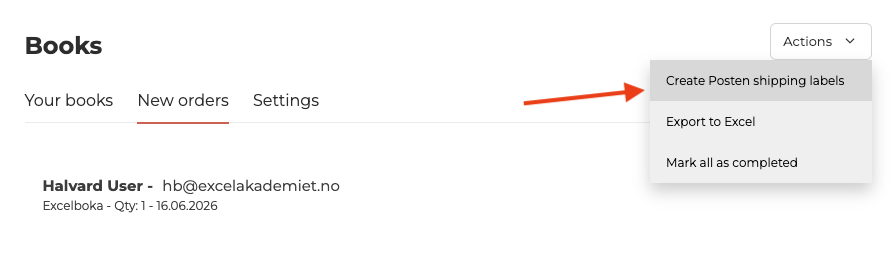
Når du får inn nye ordrer under "New orders" kan du nå lage fraktetiketter for alle ordrene på én gang: